[最も人気のある!] windows8 デスクトップ 壁紙 170461-Windows8 デスクトップ 壁紙

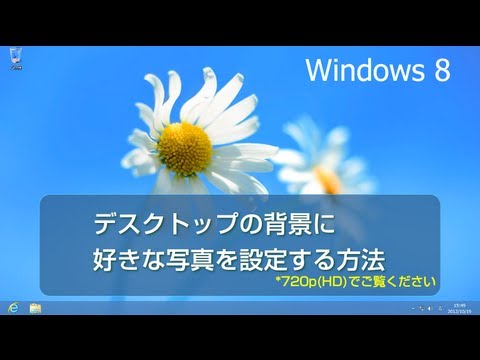
デスクトップ画面の壁紙を変更する方法 パソコン実践blog 道すがら講堂
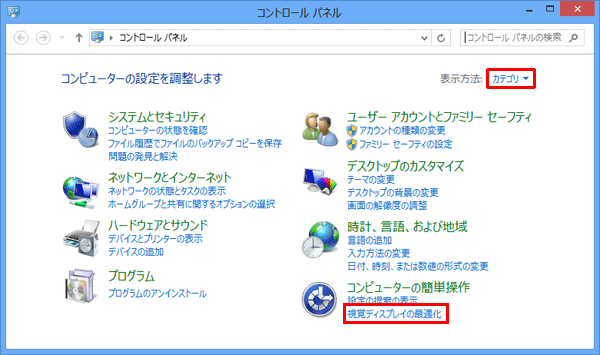
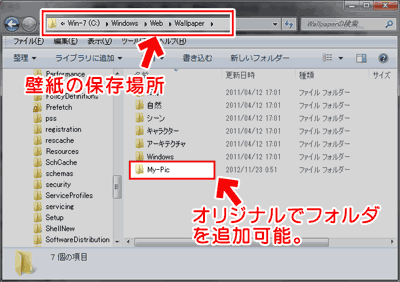
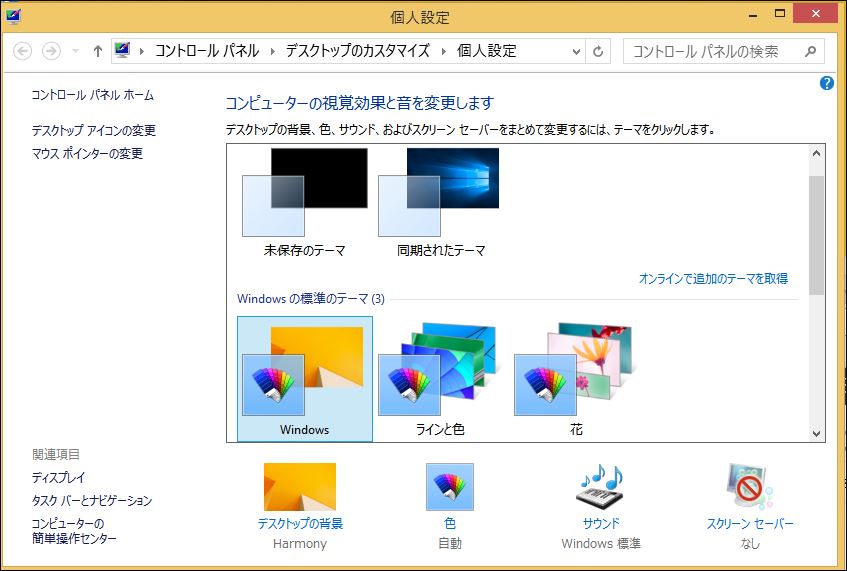
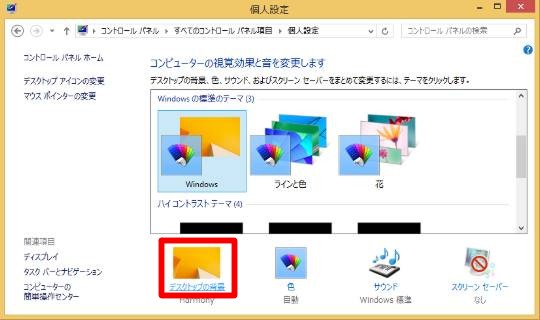
Windows81の壁紙を変える方法をお探しですね。 広告 Windows81の壁紙を変える方法 ↓4件紹介します。 121warecom > サービス&サポート > Q&A > Q&A番号 Windows 10 / 81 / 7 の壁紙が保存してあるフォルダ → C\Windows\Web\Wallpaper クリックで拡大 ここにオリジナルのフォルダを作成する事も可能です。 OSの設定によっては、UACが反応します。 UACが起動して上記のようなダイアログが出たら、 続行をクリックし
Windows8 デスクトップ 壁紙
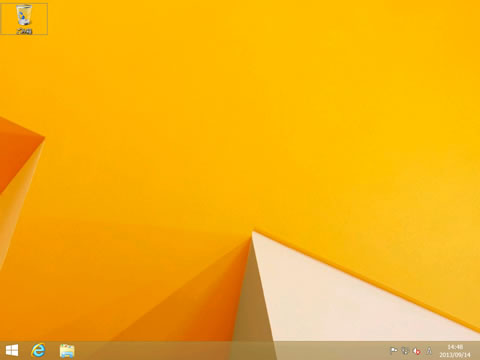
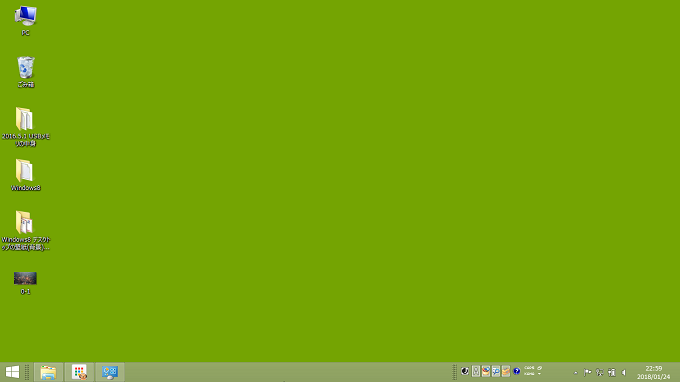
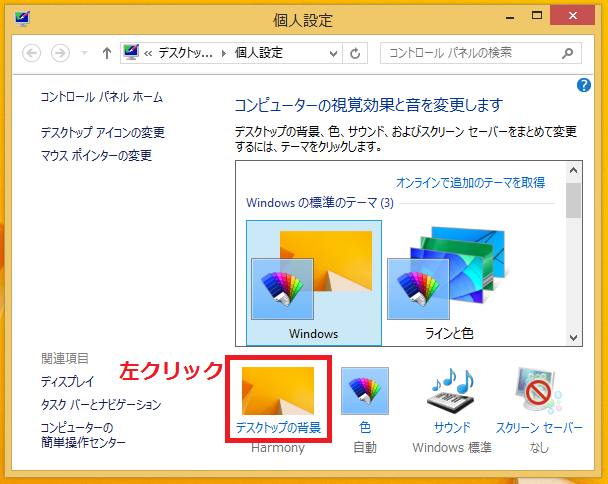
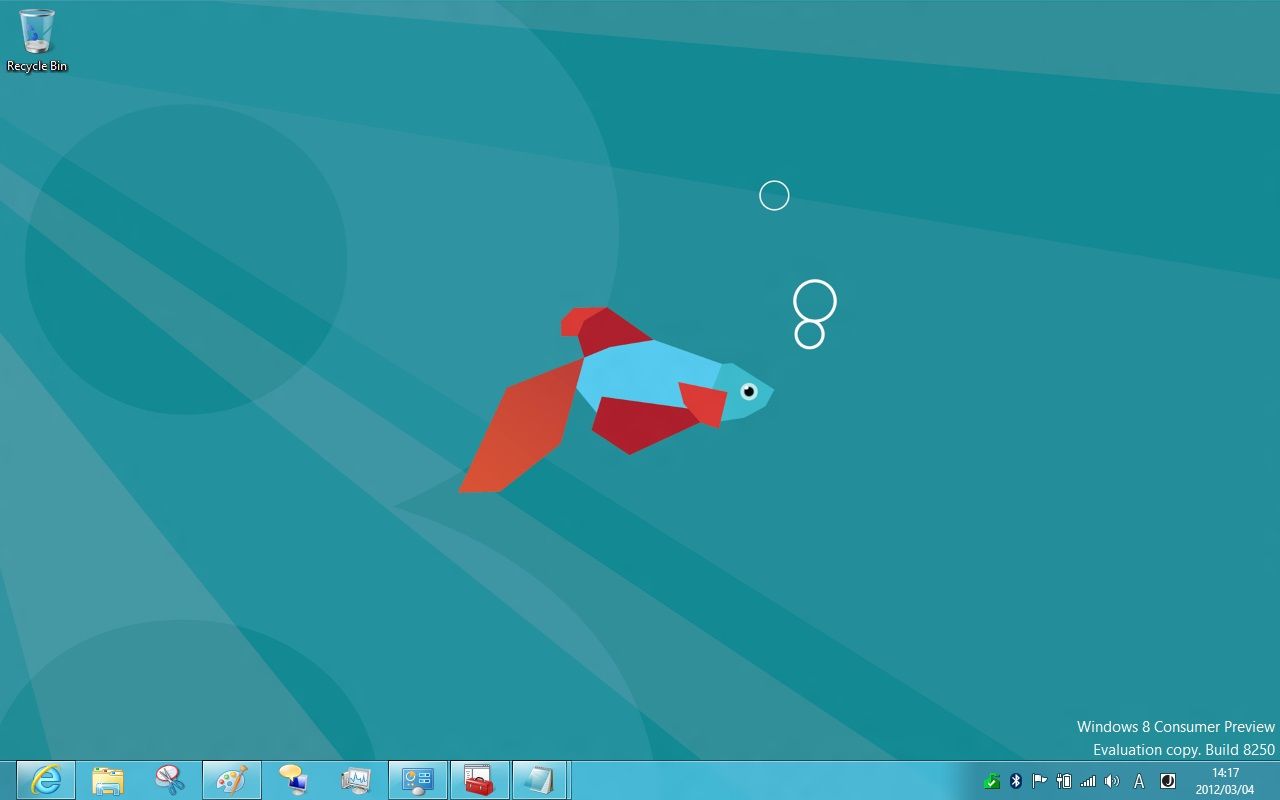
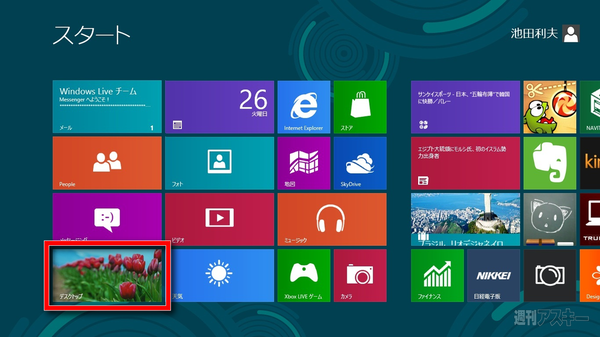
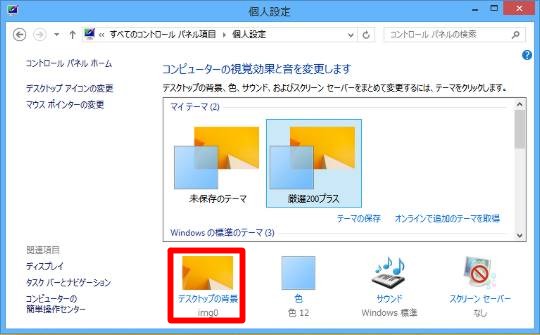
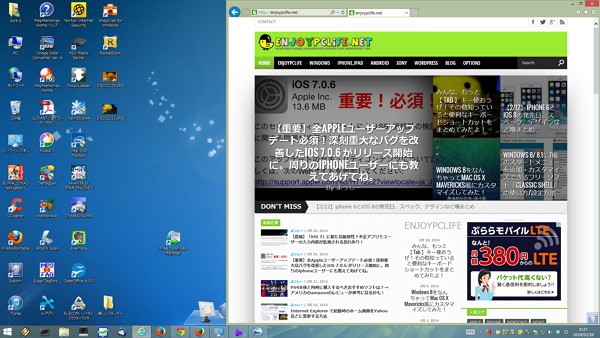
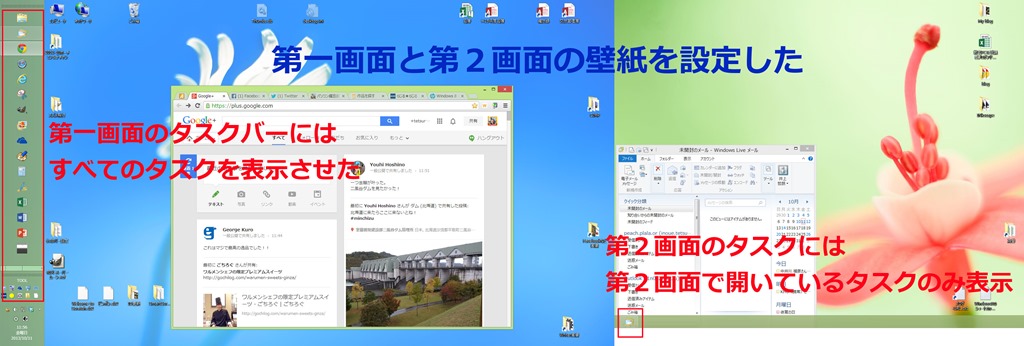
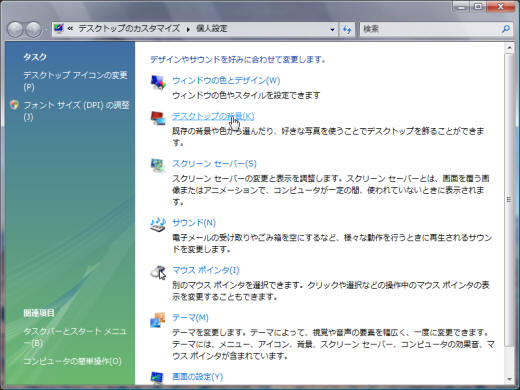
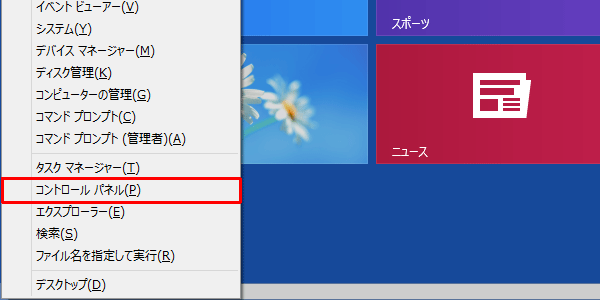
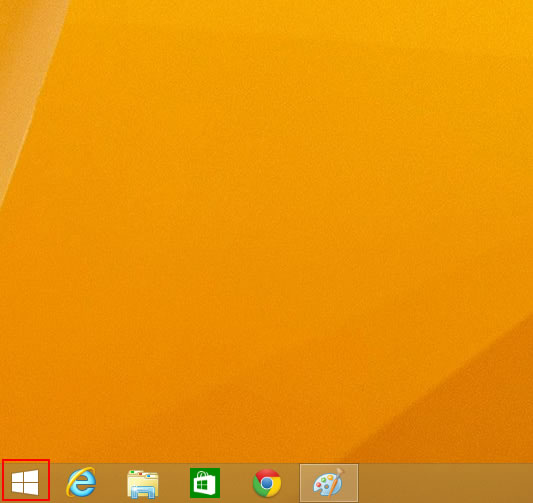
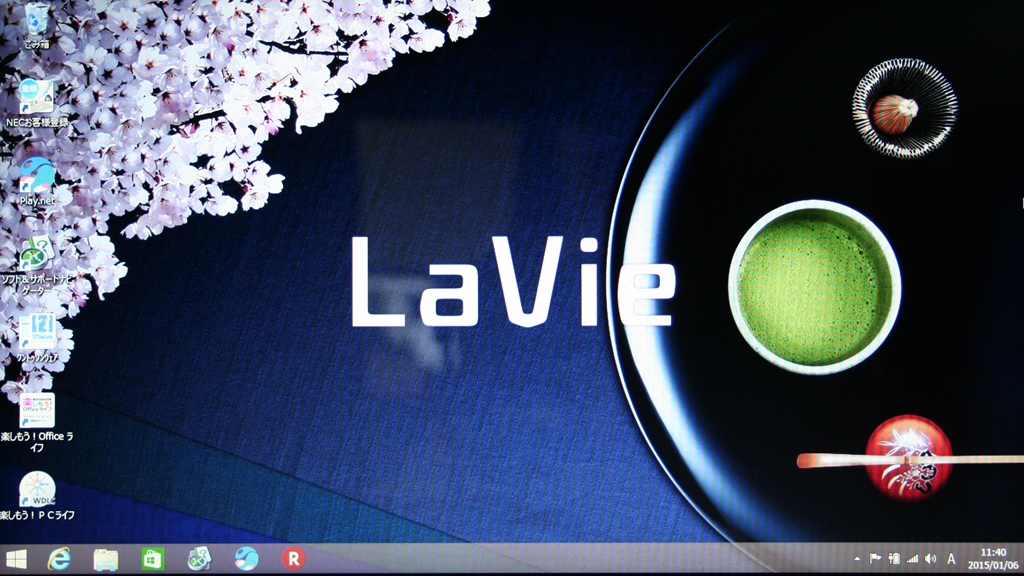
Windows8 デスクトップ 壁紙-Windows 81、またはWindows 8のどちらのOSを使用しているかにより、操作手順が異なります。 デスクトップ画面のタスクバーの左端に が表示されている場合は、Windows 81です。 表示されていない場合は、Windows 8です。 Windows8デスクトップ画面の壁紙などは第一画面と第二画面で別のものとすることができます。 タスクバーの設定と壁紙の設定を以下のように設定してみましょう(私は全部ブルーバックの壁紙にしてますが、、、)。 あ Windows8タスクバーの設定
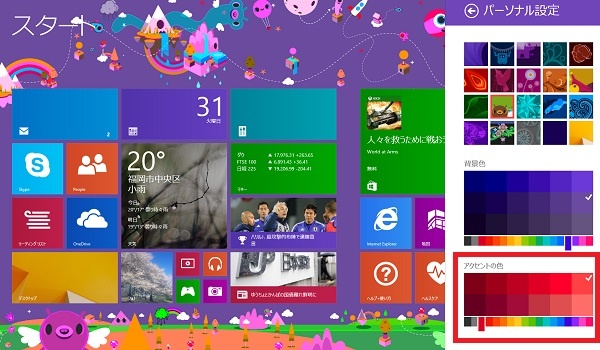
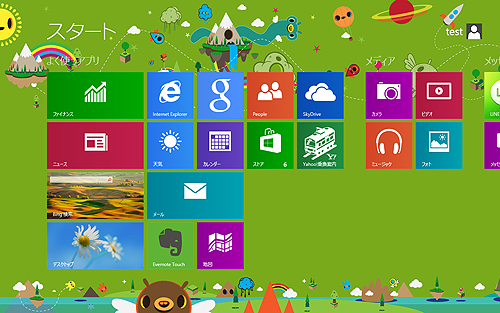
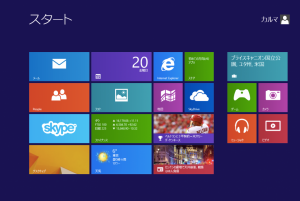
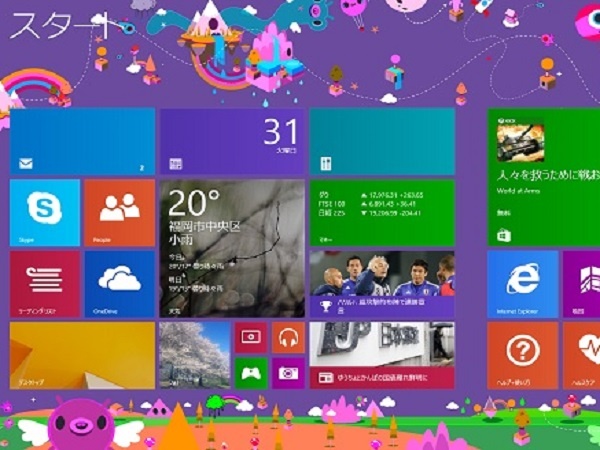
Windows8 1のスタート画面の背景色や壁紙を好きな画像に変更できる Windowsパソコン初心者ナビ
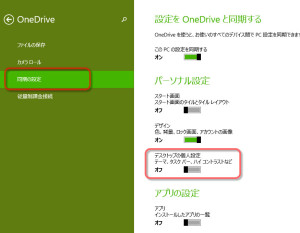
Windows8 デスクトップ 壁紙 Windows8 デスクトップ 壁紙Windows 8 1で同期するデスクトップの背景 壁紙 を無効にするか停止する方法 窓8 1 Windows 10の壁紙の設定に関する情報まとめ Office Hack Windows 10 / 81 / 7 の壁紙が保存してあるフォルダ → C\Windows\Web\Wallpaper クリックで拡大 ここにオリジナルの Windows 10 から実装された便利な仮想デスクトップですが、Windows 10 標準の状態だと、どの仮想デスクトップでもすべて同じ壁紙になってしまいます。それだとちょっと味気ない。今回は「必見!仮想デスクトップ毎に違う壁紙を設定する方法」をお送りします。デスクトップをさらにおしゃれにするWindows 10向けの動く壁紙アプリ10選! 変更や回転・スライドショーなど Windowsは、スライドショーであっても動くオブジェクトのあるライブ壁紙であっても、常に動的な壁紙をサポートしています。 長年にわたって
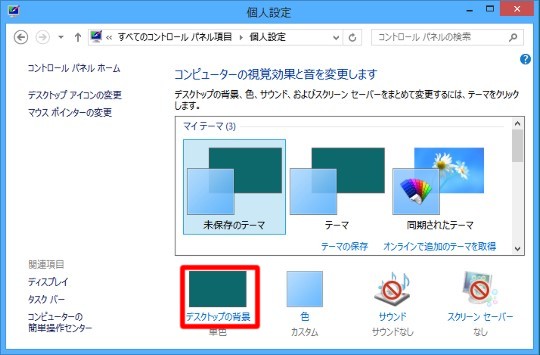
Views 559 downloads Wide HD Standard Mobile Dual 300/5デスクトップの背景 (壁紙) を入手するには、いずれかのカテゴリを展開し、画像を右クリックして、 背景に設定 をクリックします。 デスクトップの壁紙をロック画面やスタート画面の背景として使うこともできます。 注 Microsoft Store で Windows 10 テーマ6「デスクトップ用に設定する」をクリック します。 7 壁紙を変更したい デスクトップを選択 します。 これで設定は完了です。 デスクトップごとに別々の壁紙を設定することができました。 Windows11 中央になったタスクバーアイコンを左寄せに変更
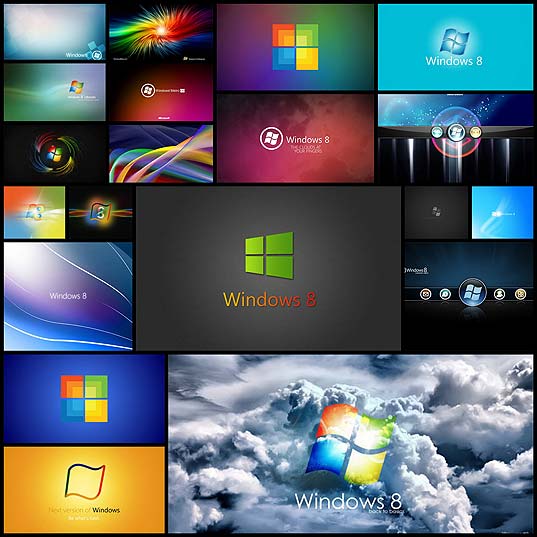
Windows8 デスクトップ 壁紙のギャラリー
各画像をクリックすると、ダウンロードまたは拡大表示できます
 | |  |
 |  |  |
 |  |  |
「Windows8 デスクトップ 壁紙」の画像ギャラリー、詳細は各画像をクリックしてください。
 |  |  |
 |  |  |
 |  |  |
「Windows8 デスクトップ 壁紙」の画像ギャラリー、詳細は各画像をクリックしてください。
 |  |  |
 |  |  |
 |  |  |
「Windows8 デスクトップ 壁紙」の画像ギャラリー、詳細は各画像をクリックしてください。
 |  |  |
 |  |  |
 |  |  |
「Windows8 デスクトップ 壁紙」の画像ギャラリー、詳細は各画像をクリックしてください。
 |  |  |
 |  |  |
 |  |  |
「Windows8 デスクトップ 壁紙」の画像ギャラリー、詳細は各画像をクリックしてください。
 |  |  |
 |  | |
 |  |  |
「Windows8 デスクトップ 壁紙」の画像ギャラリー、詳細は各画像をクリックしてください。
 |  |  |
 |  |  |
 |  |  |
「Windows8 デスクトップ 壁紙」の画像ギャラリー、詳細は各画像をクリックしてください。
 |  | |
 |  | |
 |  |  |
「Windows8 デスクトップ 壁紙」の画像ギャラリー、詳細は各画像をクリックしてください。
 |  | |
 |  |  |
 | ||
「Windows8 デスクトップ 壁紙」の画像ギャラリー、詳細は各画像をクリックしてください。
 |  |  |
 |  |  |
 |  |  |
「Windows8 デスクトップ 壁紙」の画像ギャラリー、詳細は各画像をクリックしてください。
 |  |  |
 |  |  |
 |  |  |
「Windows8 デスクトップ 壁紙」の画像ギャラリー、詳細は各画像をクリックしてください。
 |  |  |
 |  |
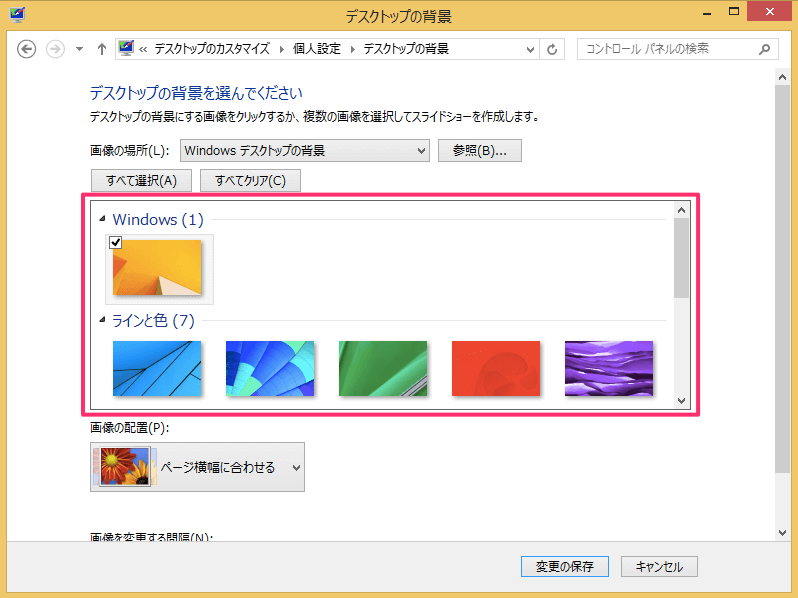
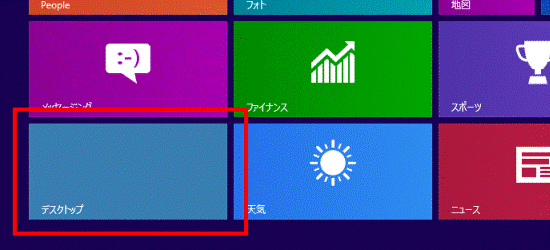
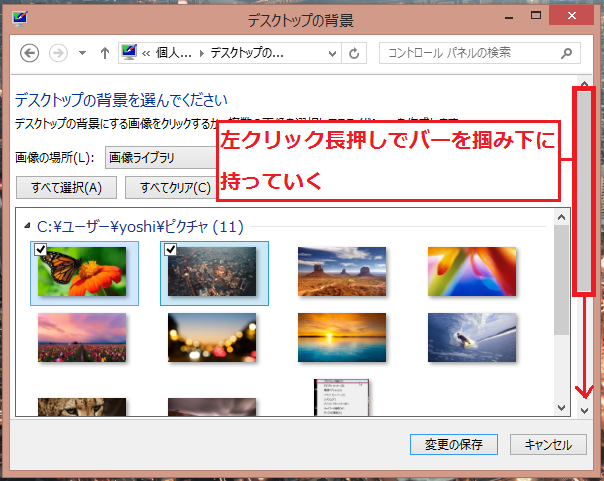
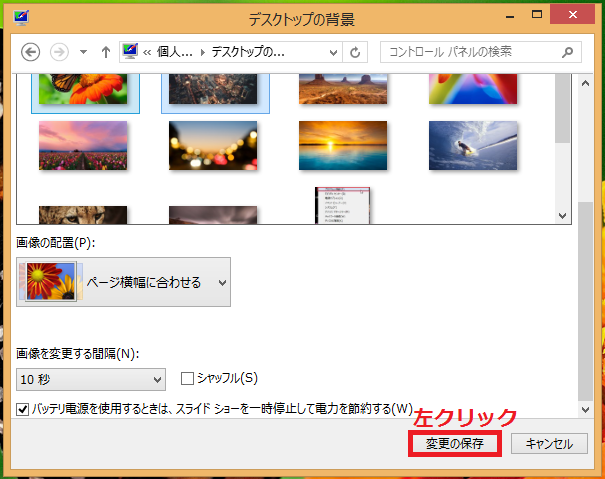
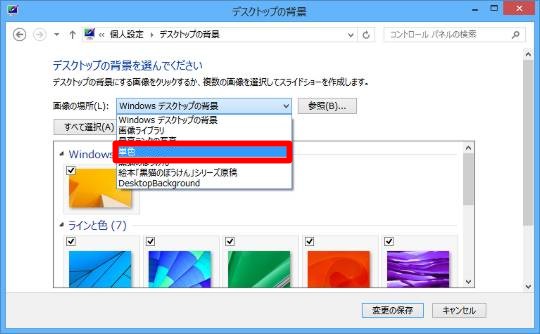
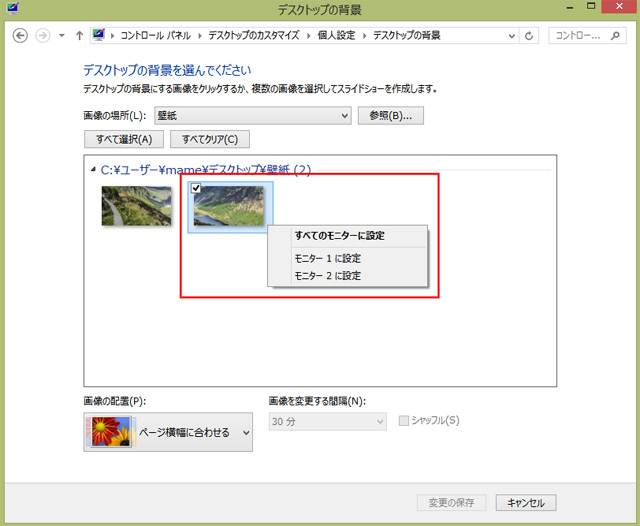
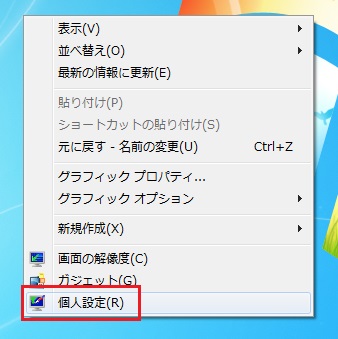
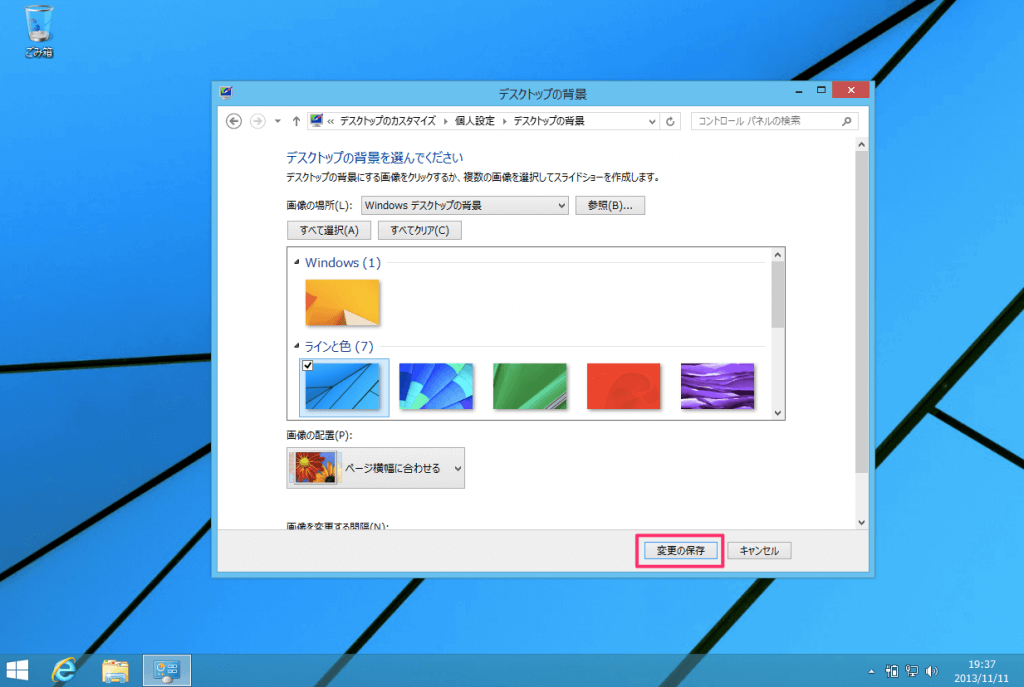
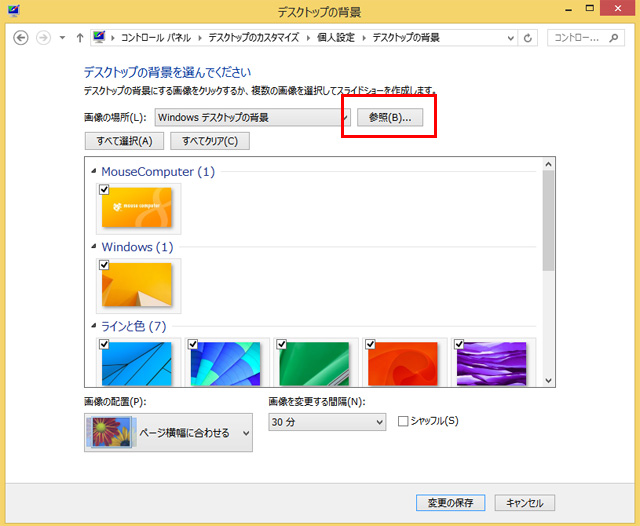
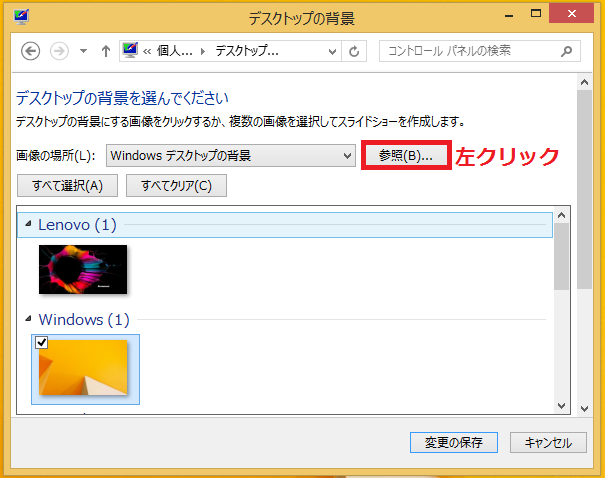
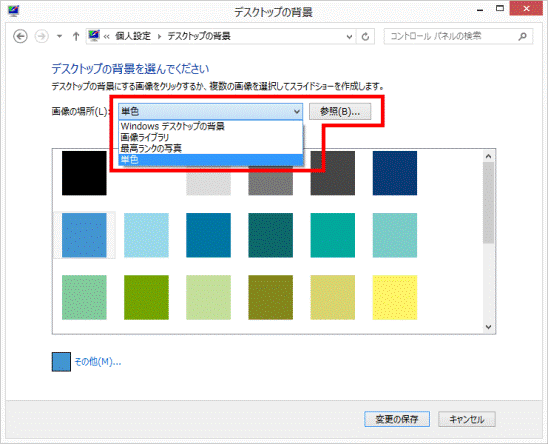
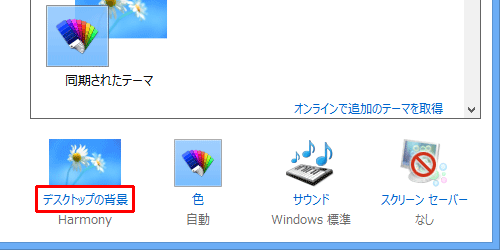
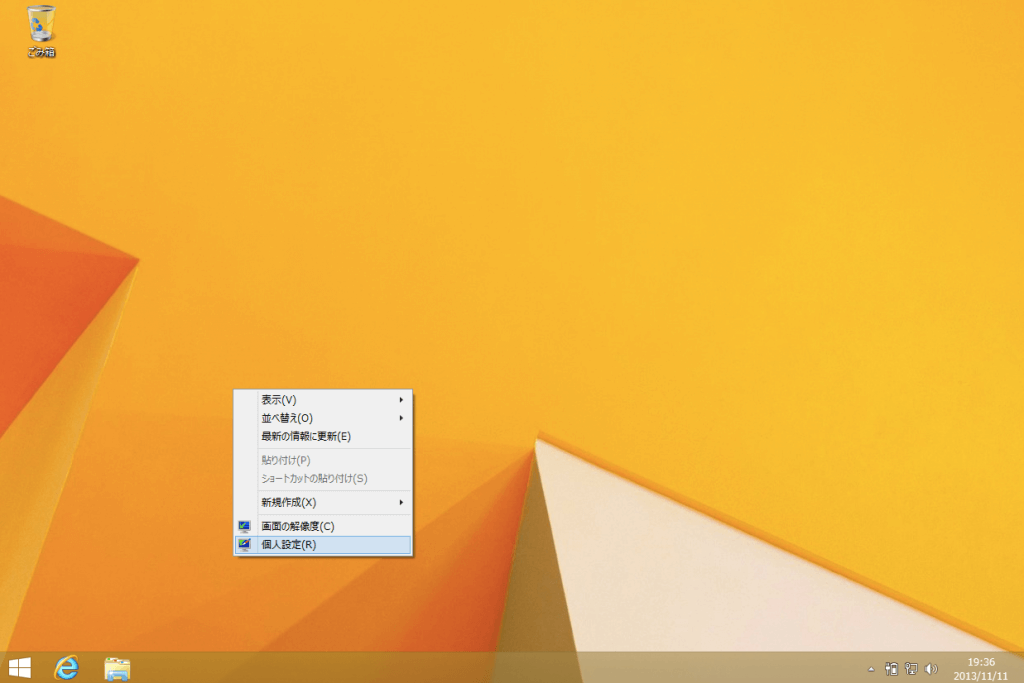
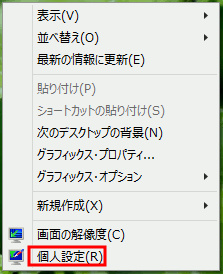
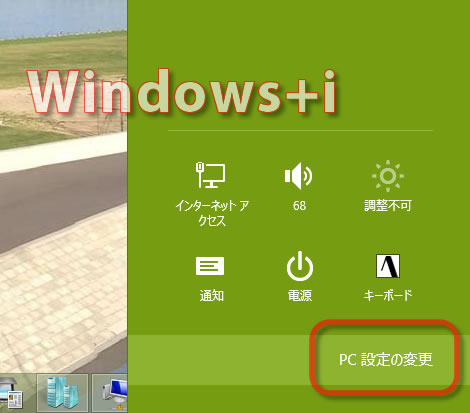
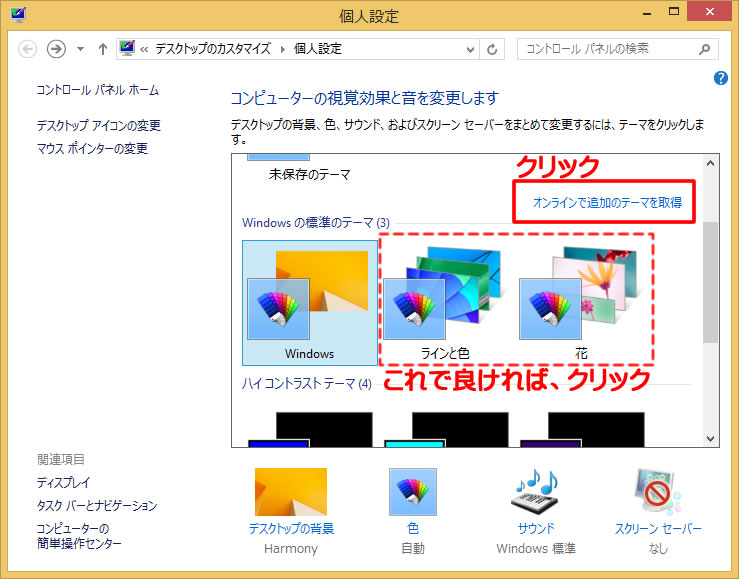
Windows 81の製品版が公開されました 13年9月9日、Windows 81の製品版がMSDNおよびTechNet加入者に、公開されました。 さっそく試してみましたが、デフォルトの壁紙は、イマイチです。 壁紙を変更しようとしても、いいものがありません。以下は、初期のテーマWindows 8 / 81でデスクトップの背景(壁紙)をスライドショーのように表示するには、以下の操作手順を行ってください。 ※ ここではWindows 8の画面で案内していますが、Windows 81でも同様の操作が行えます。 1・デスクトップ上で何も表示されていない
Incoming Term: windows8 デスクトップ 壁紙,


コメント
コメントを投稿